Hur man stänger av undertexter på Netflix och slår på dem

Vill du veta hur man stänger av undertexter på Netflix? Här är vad du behöver göra.
Undertexter kan vara ett otroligt användbart verktyg när det gäller att förbättra din tittarupplevelse, oavsett om det är att hjälpa hörselskadade att följa med på skärmen, hindra dig från att gå miste om någon dialog i en fartfylld film eller översätta ett främmande språk produktion som t.ex Bläckfisk spel , Lupin eller Troll .
Med det sagt, om du slår på dem av misstag och inte behöver eller vill ha dem på skärmen, kan undertexter också bli en distraktion från din totala tittarupplevelse.
Om du kämpar för att ta reda på hur du slår på (eller av) undertexter Netflix , läs vidare för att hitta vår enkla guide som förklarar exakt vad du behöver göra.
Hur man stänger av undertexter på Netflix: En steg-för-steg-guide
- Öppna Netflix-appen på din valda enhet
- Välj något att spela; du måste ha en aktiv video som spelas upp för att öppna ljudmenyn, men det spelar ingen roll vilken du väljer.
- När du har något som spelas (du kan pausa det eller låta det köras i bakgrunden), måste du vidta följande åtgärd för att få upp användargränssnittet:
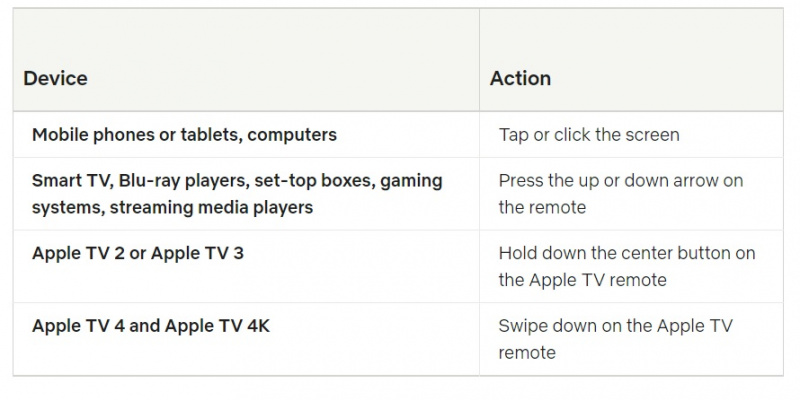
- Med den här menyn öppen, navigera till antingen toppen eller botten av skärmen (beroende på vilken enhet du använder) och välj den pratbubbla-formade ikonen för att öppna Ljud- och undertextmeny. För enkelhetens skull har vi markerat det i det nedre högra hörnet av skärmdumpen nedan med en röd cirkel nedan:

- Med denna öppen kan du göra ändringar både i ditt valda ljudspråk samt växla av/på undertexter eller välja vilket språk du vill att dina undertexter ska visas på. Du kan se menyn nedan:

Netflix noterar att en användares textnings- och ljudpreferenser vana sparas om du ändrar dem medan du tittar på barnens innehåll från en vuxen Netflix-profil, men de kommer vara om du tittar på samma program eller filmer från en Netflix Kids-profil specifikt.
Om du har ovanstående problem rekommenderar streamingtjänsten att spela en titel med tonårsbetyg eller högre i ett par minuter med dina föredragna inställningar för att spara dem för framtida visningar på den profilen.
Har du fortfarande problem?
Netflix noterar också att tittare som tittar på serier eller filmer som producerats i en annan region än deras kanske inte kan stänga av undertexter för den specifika saken. Dessutom kan vissa program och filmer automatiskt välja att visa undertexter på din regions standardspråk om du slår på något på ett annat språk.
Om du har ytterligare problem med att försöka stänga av undertexter på Netflix kan du hitta ytterligare och enhetsspecifika råd på Netflix hjälpcenter. (öppnas i ny flik)