Hur man väljer en strömmande enhet: 4 prisvärda alternativ att checka ut
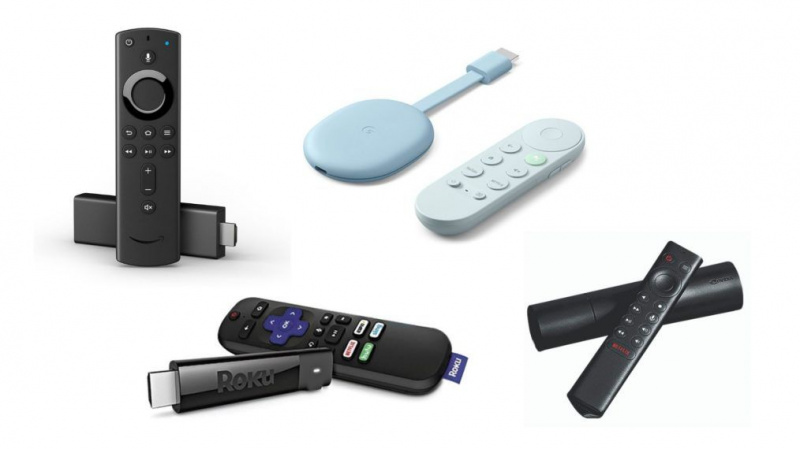
En streaming -enhet är ditt vardagsrums hemliga vapen. Anslut någon av dessa pinnar till din tv-du behöver bara en HDMI-port och Wi-Fi-och det ger dig omedelbart många fler val för vad du ska titta på och skarpare ljud och bild, allt för ett relativt bra pris. Men vilken produkt är vettig för dina behov? Vi skisserar våra fyra bästa alternativ nedan.
Det bästa blev bättre
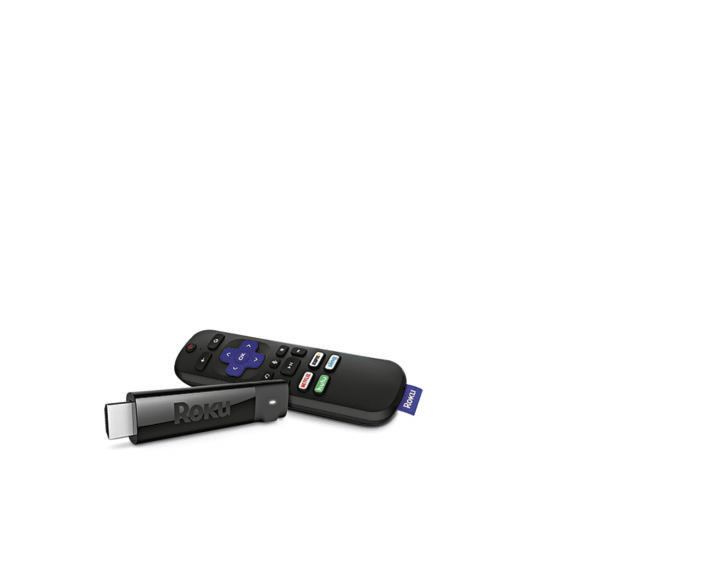
Vi älskar Roku Streaming Stick + eftersom det fortsätter att bygga på företagets solida rykte för kvalitet. Det är överkomligt ($ 50) och erbjuder entré till Hulu, Netflix, HBO Max och många fler appar. Dess röststyrning kan vara bättre, men dess 4K HDR -kompatibilitet (de flesta TV -apparater idag är 4K) sätter bilden först, och den här pinnen har gjorts för att hålla.
Topp röstkommando
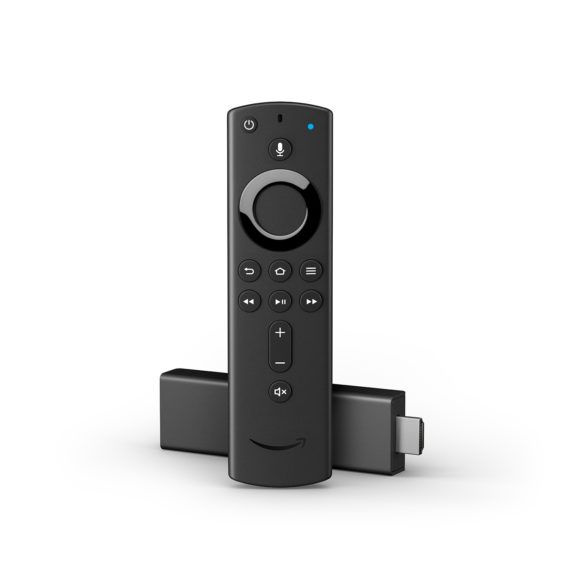
Varför är bra röstkontroll viktigt? Fråga Alexa så berättar hon: Det gör det snabbare, enklare och enklare att hitta de program du älskar. Det är ett stort plus för de billiga Amazon Fire TV Stick 4K ($ 50). Till det kan du lägga till utmärkt 4K -prestanda, dess förmåga att styra dina andra smarta hemenheter och de tiotusentals streamingappar som du har tillgång till.
Perfekt Google -alternativ
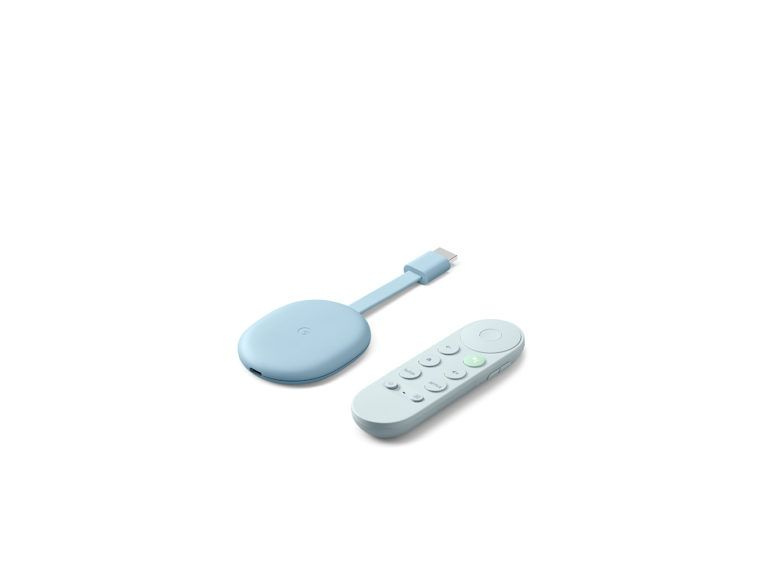
Om du älskar att använda Google Assistant (Googles Siri), då Chromecast med Google TV är ett kvalitetsalternativ med välbekanta kontroller. Chromecast stöder också Google TV -plattformen, som låter dig strömma tusentals appar. $ 50-enheten tappar lite när man växlar mellan appar, men den har en lättanvänd navigationsmeny, strömmar i 4K och stöder Dolby Vision-visning och Dolby Atmos-ljud.
En värdig investering
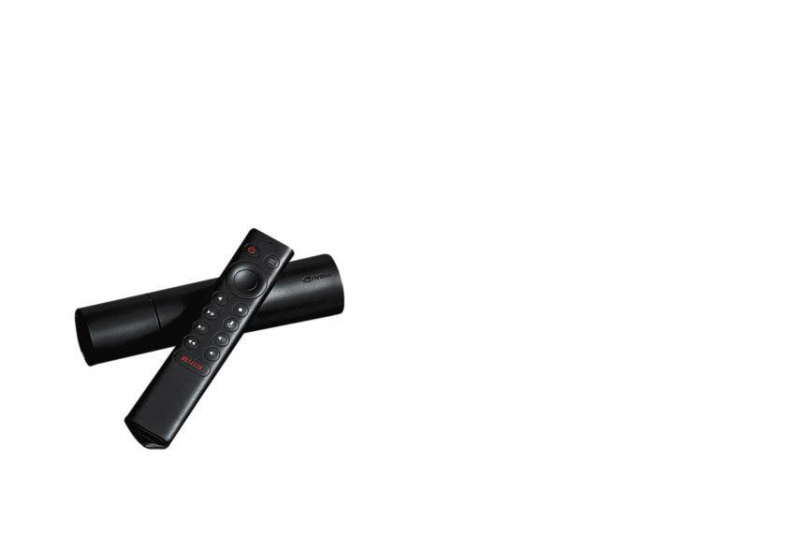
Formad som ett lätt sabelhandtag, NVIDIA Shield TV erbjuder en annan sorts kraft. Den stöder 4K HDR och Dolby Atmos surroundljud (så att Marvel -film du älskar kommer att se ut och låta bra), och med dess GeForce Now -spelströmning är den perfekt för lite tv -spel med familjen. Det är dyrt på $ 150, men dess mångsidighet är en bra försäljningsargument.
Så här ... Slå på en vilotimer för Roku
Vi älskar att somna till TV: n, men vi älskar inte att vakna för att hitta den fortfarande på. Roku, tillsammans med många andra smarta TV -apparater, har en snabb lösning för det (Netflix testar också sin egen inställning). Tryck på hemknappen på din Roku -fjärrkontroll och rulla sedan till Inställningar. Klicka på System, följt av Tid. Detta ger dig alternativet Sleep Timer. Välj ett av fem intervaller, från 30 minuter till 3 timmar, och sedan kan du snooze!